
总部IM的客户端下载页同时列出 Windows、Android 和 iPhone 入口。iPhone 这一项与本地安装包不同:页面说明它会跳转到外部下载服务。准备在手机上获取客户端时,先确认自己进入的是产品页,再判断跳转后的页面和系统提示是否符合预期。
第一步:从站内下载页找到 iPhone 入口
在浏览器输入 zbim.app,依次进入“下载客户端”与“iPhone 版”,使用“获取 iPhone 版本”。截至2026年10月31日,本站按钮指向 zsrzg.ezprat.cn:1443 的获取页面。记住这个域名和端口,是为了识别跳转是否与本站当时列出的入口一致;域名匹配本身不等于已核验发布主体、文件签名或服务安全。若被引导到另一个陌生地址,暂停后通过官网联系渠道确认。
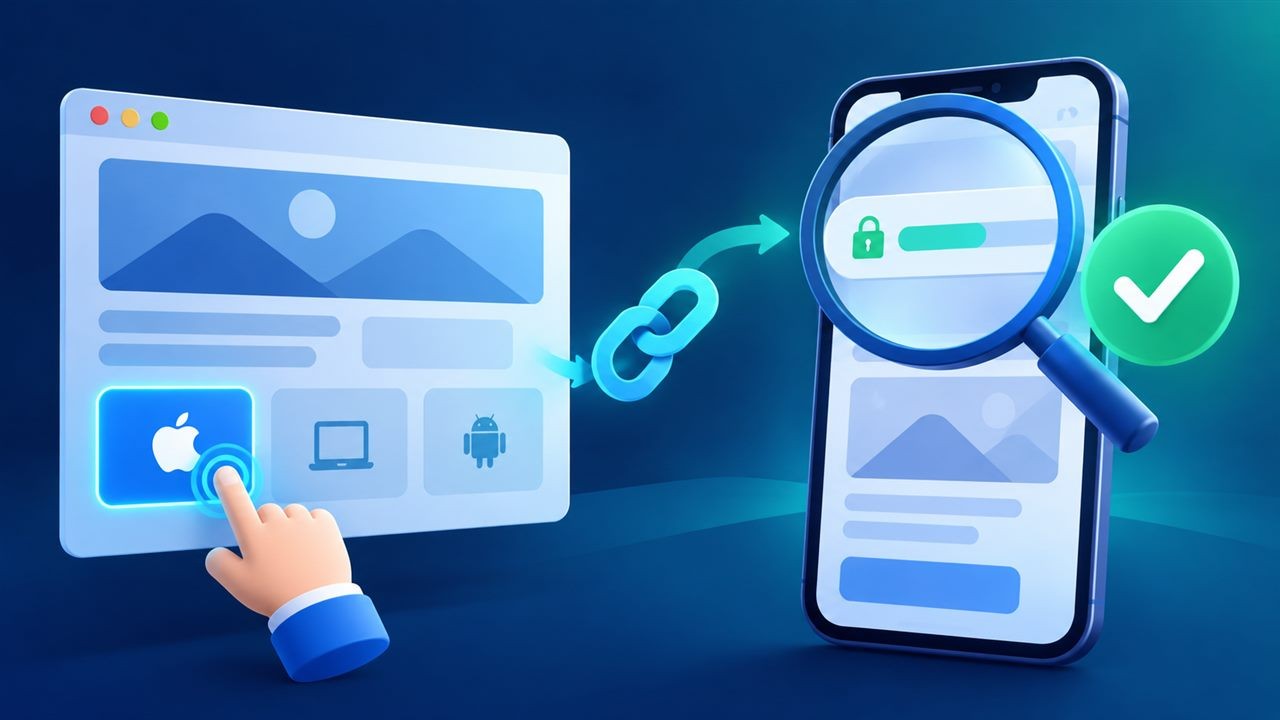
第二步:先读清安装方式和 iPhone 的提示
外部页面可能随发布方式变化,因此不要预设它一定是 App Store 页面,也不要把网页出现的按钮都当作安装许可。继续前看清页面显示的应用名称、发布主体、安装步骤和设备要求;若要求安装描述文件、信任某个开发者或调整安全设置,先向产品方核实该方式是否为当前正式发布方式。系统提示为无法验证、来源异常或证书失效时,保留提示原文,停止继续操作。

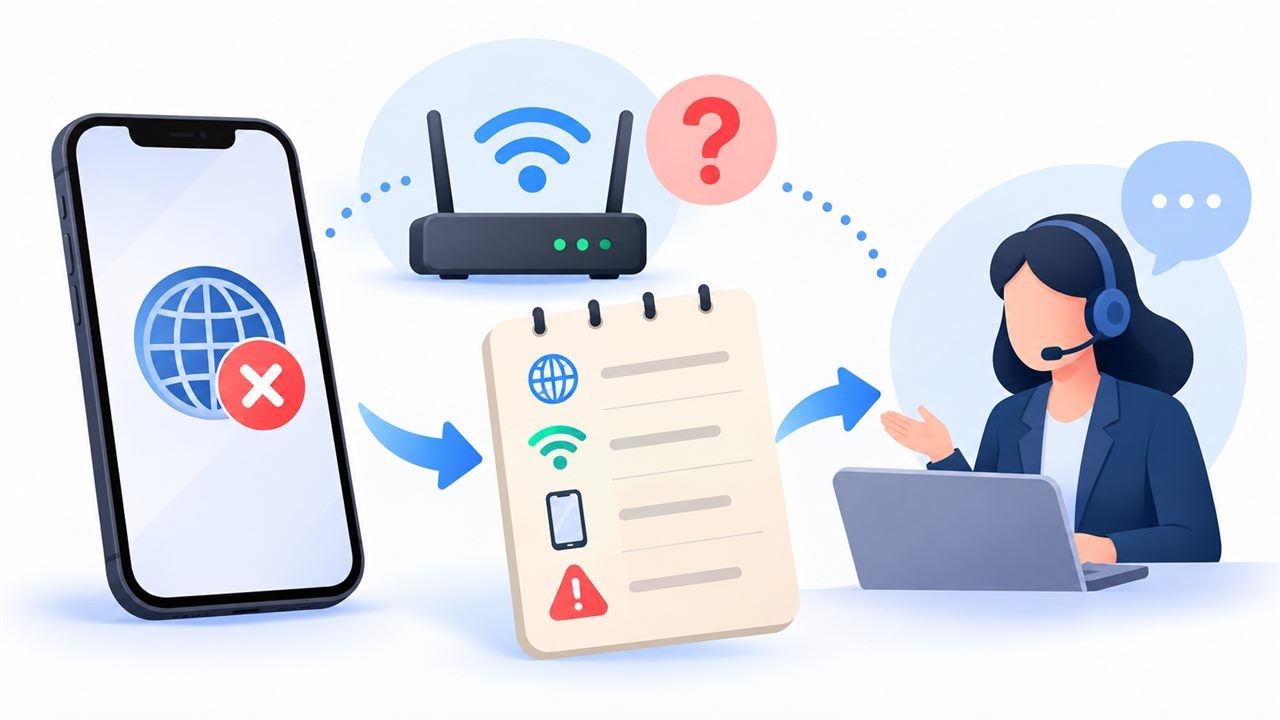
第三步:入口打不开时,分清发生在哪一段
若 zbim.app 的下载页本身打不开,先检查当前网络与网址拼写;若站内页面正常、点击后外部页面打不开,记录跳转后的完整域名和浏览器错误;若获取页面能打开但安装失败,记录 iOS 版本、出现提示的步骤及提示文字。向支持说明“站内入口、外部页面、安装阶段”中的哪一步失败,比只说“下载不了”更容易得到针对性回复。
本文核对的是2026年10月31日站内公开入口和下载说明,未安装 iPhone 客户端,也未验证外部服务的发布身份。下载地址、适配范围和安装方式可能调整,请以当前官网与产品支持的正式说明为准。