
总部IM下载页的 Windows 入口提供 ZIP 压缩包。下载完成后,还需要解压、查看包内文件,再按实际说明安装。看到压缩包图标,不代表客户端已经装好。下面按这几个阶段说明操作方法,便于判断问题究竟发生在哪里。
第一步:选Windows入口,确认下载完成
打开本站客户端下载页,找到Windows 桌面版 → 下载 Windows 版本。同页还列有 Android 和 iPhone,给电脑安装时应选桌面版。
核对时,该按钮指向 dl.downloadonly.me 域名下的“总部IM1.0.27_setup.zip”。这是当前网页链接中的文件名,不能据此认定它始终是最新版本,也不能据此推定系统兼容范围。以后下载时,以页面当时提供的入口及发布说明为准。
在浏览器下载列表确认任务已经完成,再打开文件所在位置。下载中断、仍在等待或文件未保存成功时,先解决下载问题,不要对未完成的文件反复尝试解压。
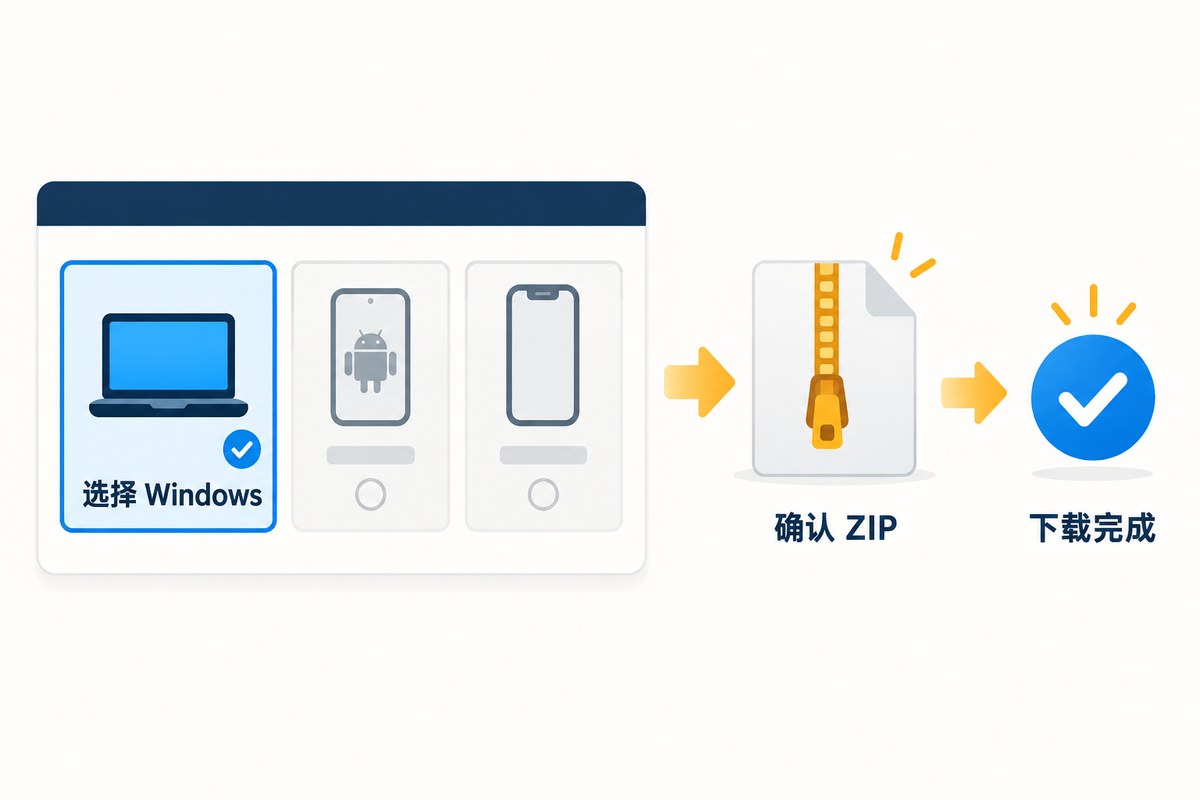
原创流程示意图,展示平台选择与文件类型,不是下载页截图。
第二步:用Windows自带功能解压
在文件资源管理器找到下载好的 ZIP,右键单击,选择全部解压缩(Extract All)一类的解压选项,确认目标文件夹,再按窗口提示完成。菜单译名可能随系统语言和版本略有差异。Microsoft 的官方说明支持这种解压整个 ZIP 的方式。
解压后打开目标文件夹,确认看到的是已提取出来的文件。双击 ZIP 查看内容,和把内容提取到普通文件夹是两件事;后续查看说明、运行文件时,使用解压后的那一份,保留包内目录结构。普通 ZIP 不需要先购买解压软件。
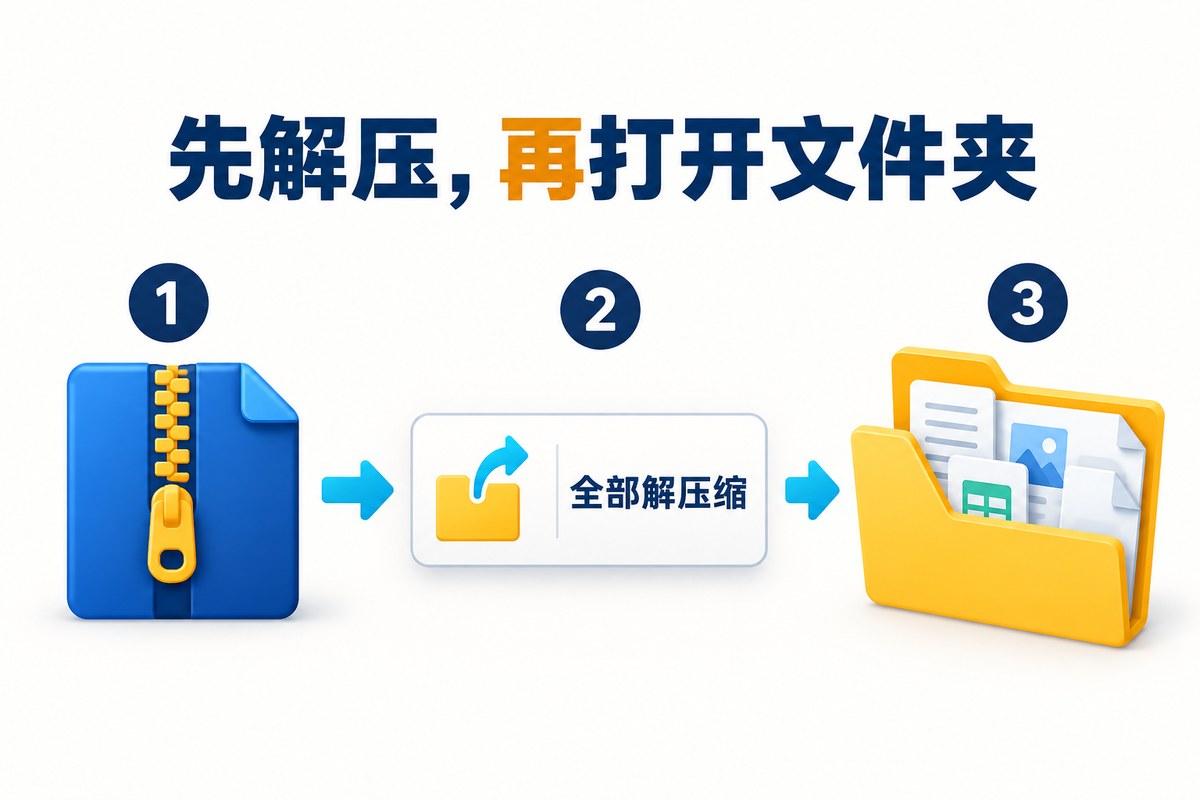
解压功能属于 Windows;本文未预设安装包里有哪些文件。
第三步:先读包内说明,再继续安装
本站下载页要求“解压后按包内说明完成安装”。因此,先查看解压后的文件和说明文档,核对应用名称及发布信息,再按该包实际提供的安装流程操作。不要仅凭文件名中带有 setup,就猜测安装器的按钮、默认目录或是否需要额外组件。
若存在多个可执行文件、没有说明,或者系统提示发布者无法确认,先通过产品支持页核实。不要随意运行全部文件,也不要将关闭系统保护、下载陌生补丁作为默认安装步骤。
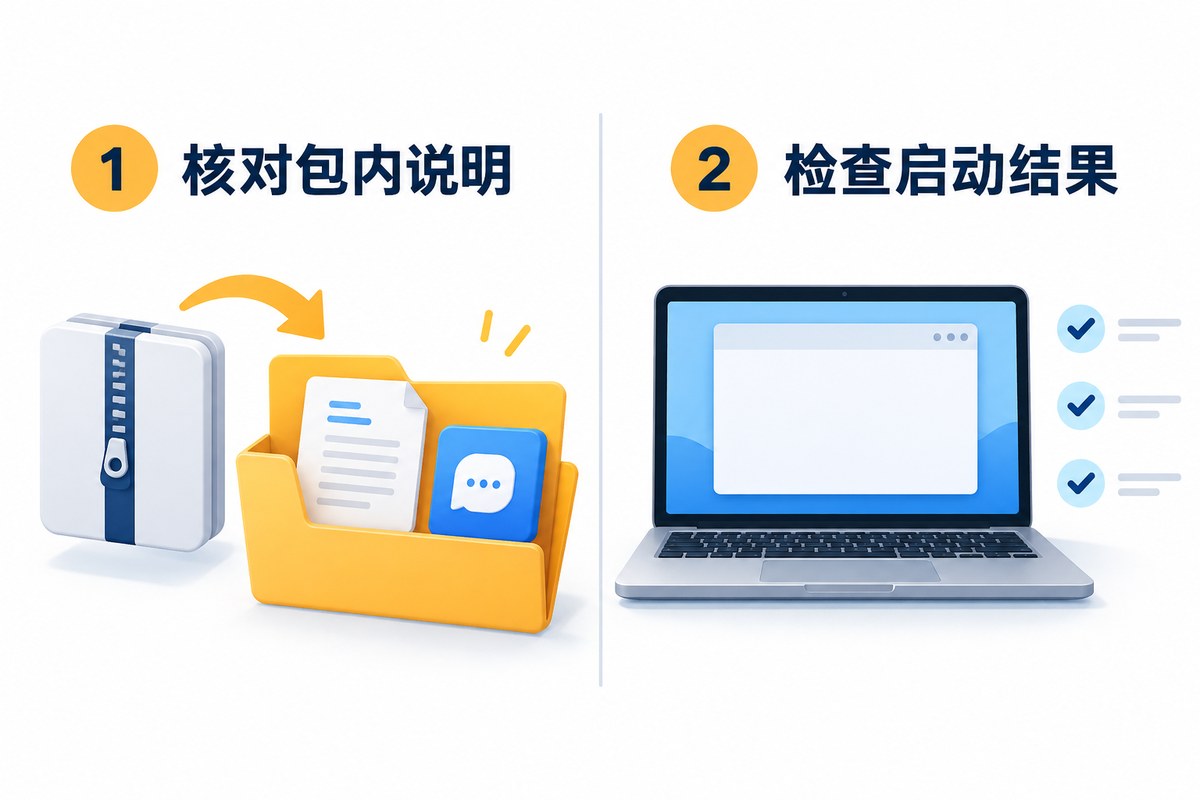
原创检查示意图,不是总部IM安装窗口或客户端实测截图。
怎样确认安装流程真正完成?
按照实际说明完成安装后,从安装后的位置打开总部IM,确认可以进入预期的启动界面。若电脑已有旧版,分清当前打开的是旧副本还是刚安装的副本;能再次打开下载的 ZIP、桌面多出一个文件夹,都不足以证明安装完成。
需要核对版本时,查看实际客户端提供的版本信息,或向支持渠道确认。不要把压缩包名称中的数字直接当成正在运行的客户端版本。
遇到问题,按失败阶段处理
下载阶段:核对网络、保存位置和磁盘空间,确认浏览器任务已完成。解压阶段:记录完整报错,复核文件是否完整;重新下载时从客户端下载页重新进入。安装或启动阶段:记录 Windows 版本、安装包完整文件名、失败时间及提示,按当前发布要求核对兼容性。
这些信息比一句“装不上”更便于定位。本站常见问题也列出了安装失败时的基本核对项。发送错误截图前遮住账号和其他私人内容,无需提供密码或验证码。
资料核对:2026年10月28日核对本站下载页、常见问题与支持页,并参照 Microsoft 官方ZIP解压说明整理。本文核对的是网页入口和通用解压操作,未运行安装包;应用的系统要求、安装窗口和版本以当前发布信息为准。